Hilfe · Polier · Stand 28.09.2026
Tagesrapport
Ein Rapport pro Tag
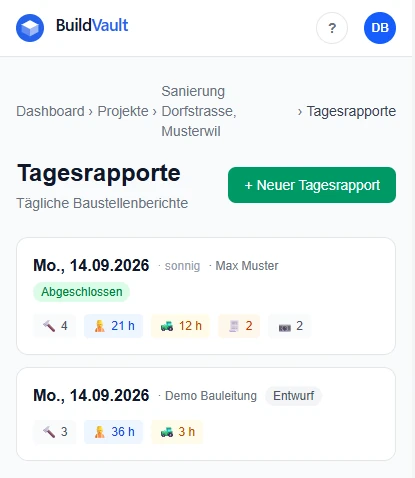
Tagesrapporte → + Rapport: Datum, Wetter, Temperatur. Verfasser ist, wer angemeldet ist. Der Rapport ersetzt das Papier-Rapportblatt — mit demselben Aufbau: wer war da, welche Maschinen, was wurde gemacht.
Ausgeführte Arbeiten
Jede Zeile ist eine Arbeit: Pos./Ref. (die Position aus dem LV, falls zutreffend), Was wurde gemacht (tippen, Sprechen oder in der eigenen Sprache schreiben — siehe unten), dann die Stunden.
- Personal: Funktionen der Firma als Chips (Polier, Bauarbeiter, Lehrling …) antippen, Stunden eintragen. Die Chips kommen aus den Stammdaten Ihrer Firma.
- Maschinen: gleich, mit Bagger, Dumper, Walze, Kombi. TE …
- + Arbeit speichert die Zeile. Sie erscheint unten mit allen Stunden.
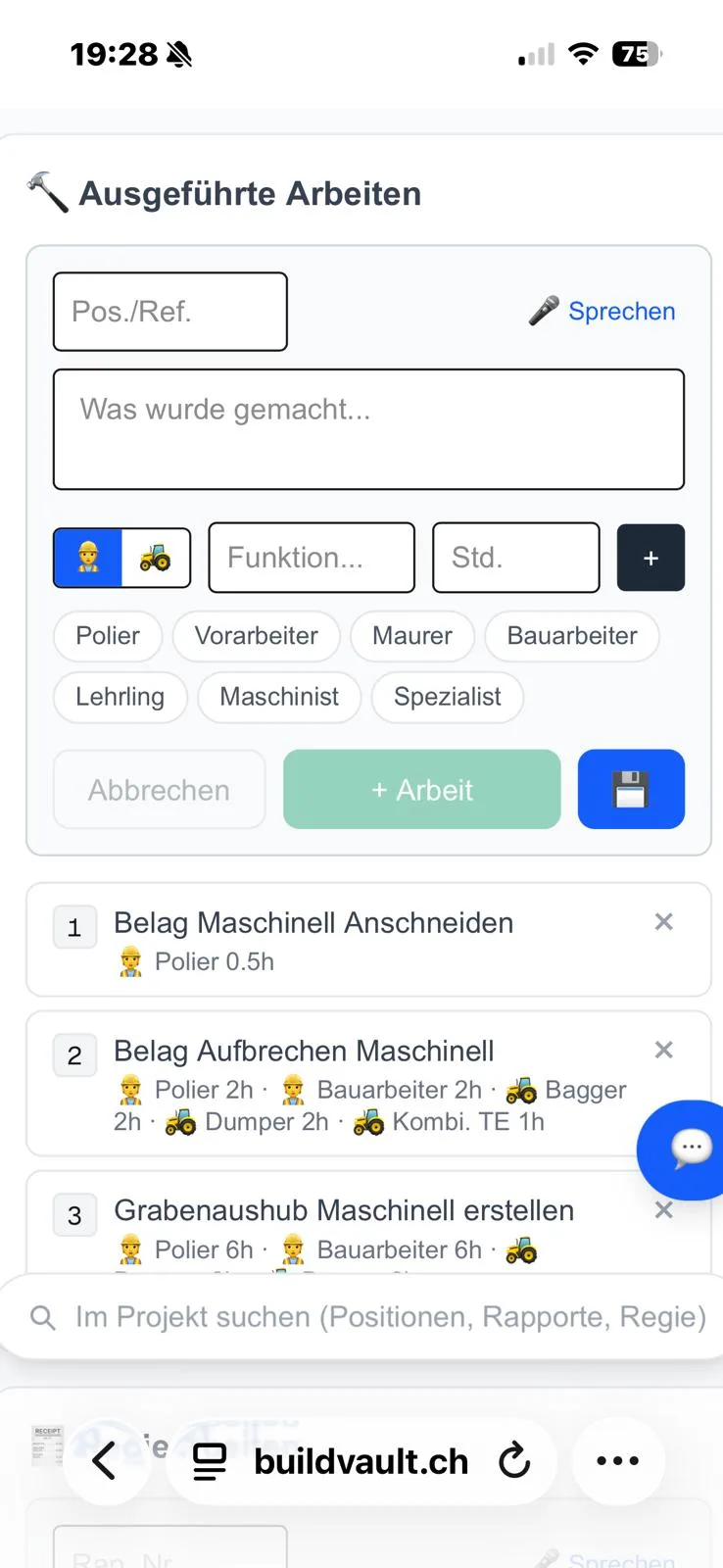
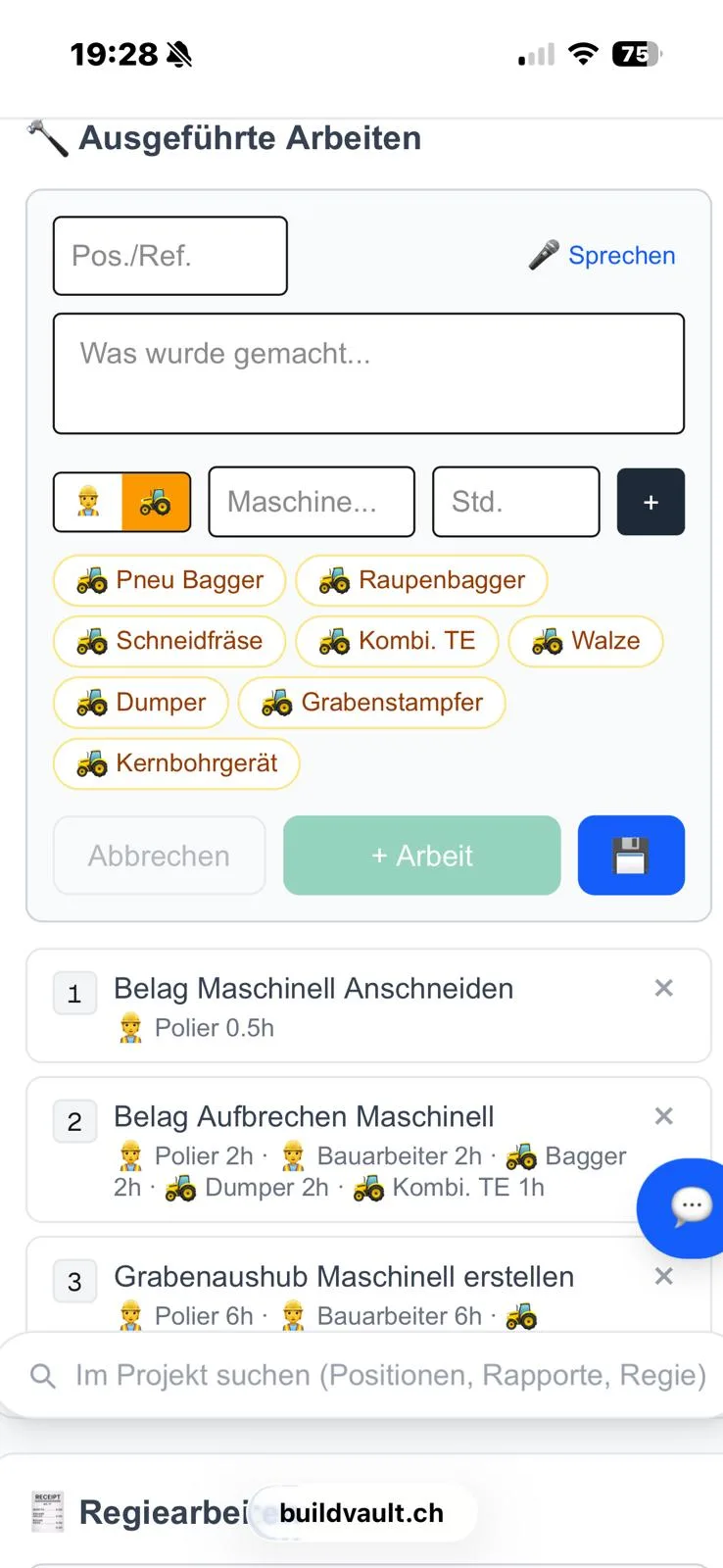
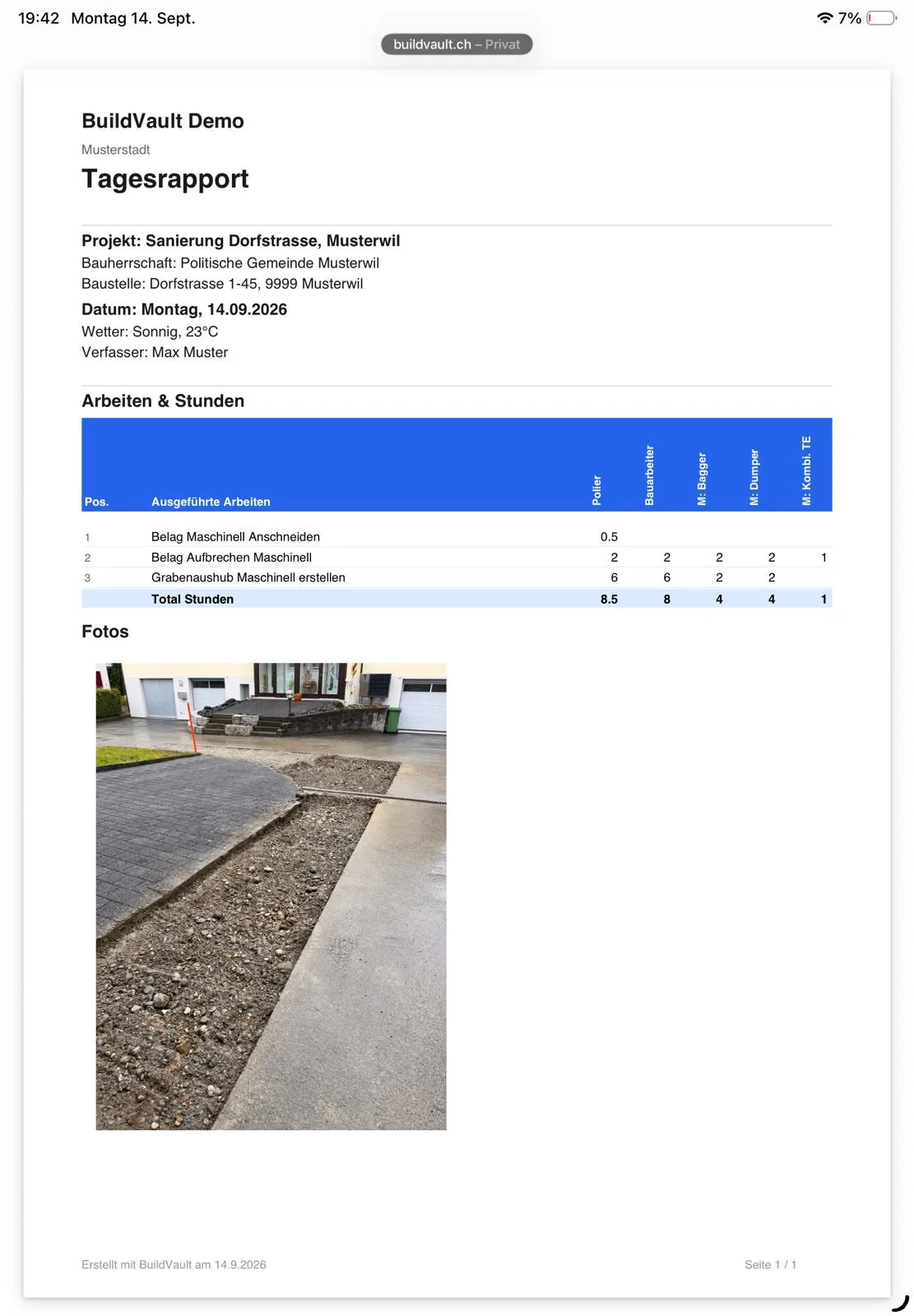
Die Stundensumme je Funktion und Maschine steht im Raster oben und im PDF.
In der eigenen Sprache sprechen oder schreiben
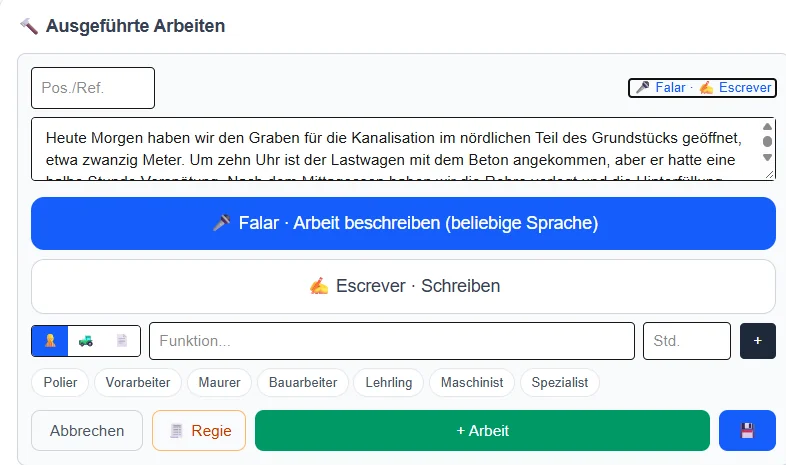
Wer nicht gern Deutsch schreibt, sagt es in seiner Sprache — Portugiesisch, Italienisch, Albanisch, Serbisch, Türkisch und viele mehr. Im Rapport steht am Ende nur Deutsch.
Sprechen: Bei Was wurde gemacht auf Sprechen · Schreiben tippen, dann Aufnehmen, reden, Aufnahme stoppen. BuildVault erkennt die Sprache und zeigt den Text in Ihrer Sprache. Dort korrigieren, wo etwas falsch verstanden wurde — in der eigenen Sprache geht das am sichersten. Dann Ins Deutsche übersetzen.
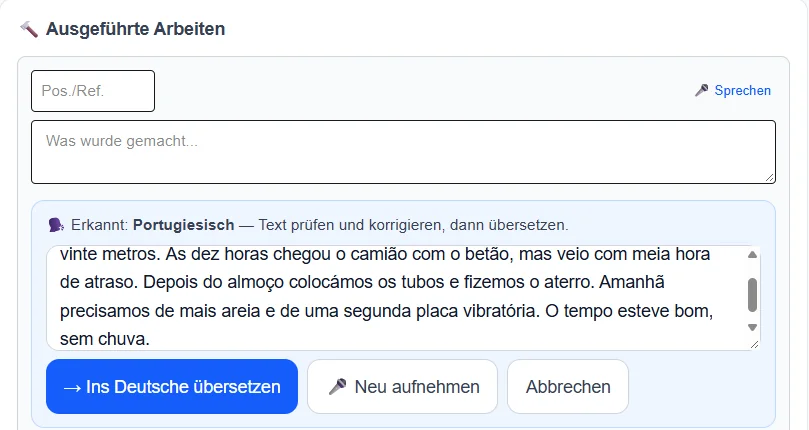
Jetzt stehen Original und Deutsch übereinander. Den deutschen Text bei Bedarf anpassen, dann Übernehmen. Mit Original ändern geht es einen Schritt zurück.
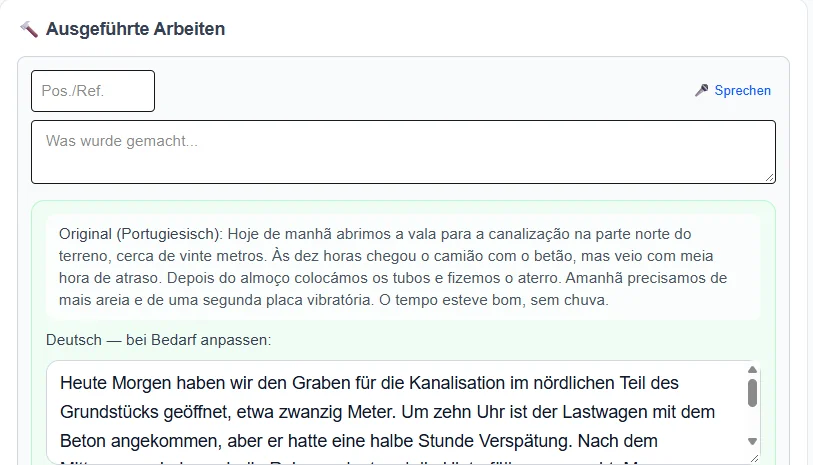
Im Feld steht danach nur der deutsche Text. Personal, Maschinen und Stunden erfassen Sie wie immer.
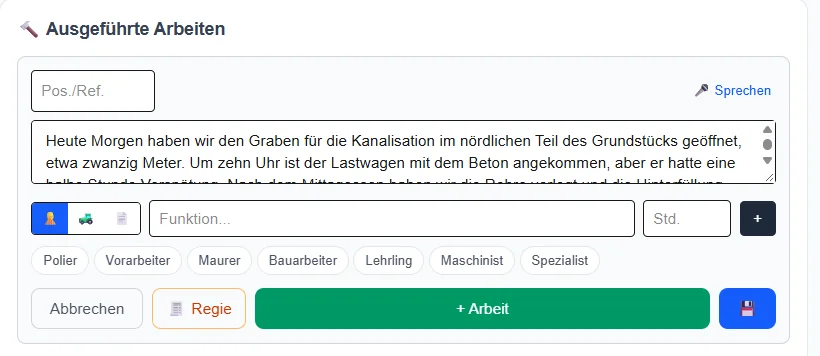
Wer Deutsch spricht, bekommt den Übersetzungsschritt gar nicht: Text prüfen, Übernehmen, fertig.
Schreiben: Unter dem Aufnahmeknopf steht In eigener Sprache schreiben. Beim ersten Mal die Sprache wählen — das Gerät merkt sie sich. Text tippen, Ins Deutsche übersetzen, prüfen, Übernehmen. Das ist praktisch, wenn es laut ist oder wenn Sie lieber abends in Ruhe schreiben.
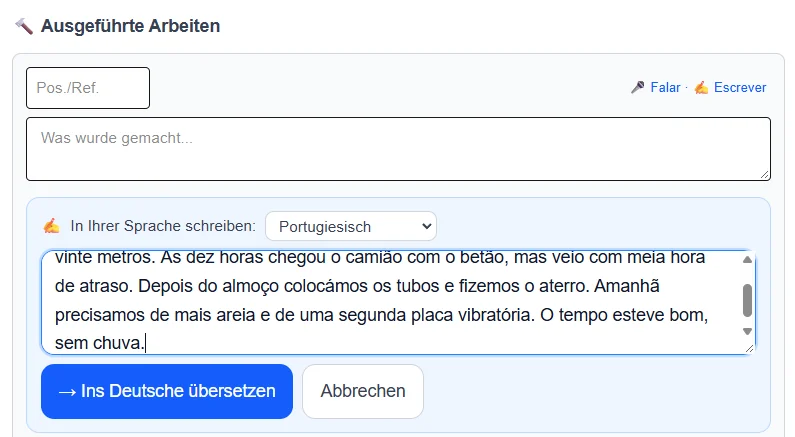
In Ihrer Sprache: Ist Ihre Sprache hinterlegt, steht schon der Link in Ihrer Sprache — auf Portugiesisch zum Beispiel 🎤 Falar · ✍️ Escrever statt «Sprechen · Schreiben». Die Knöpfe danach heissen 🎤 Falar · Aufnehmen und ✍️ Escrever · Schreiben, und beim Schreiben ist die Sprache schon gewählt.
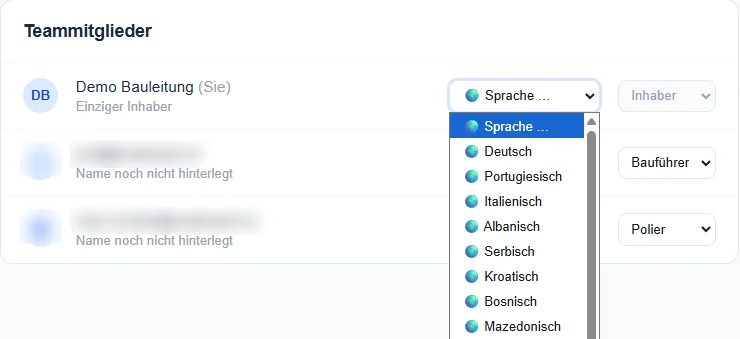
Hinterlegen kann sie der Bauführer oder Inhaber unter Einstellungen → Team (🌍 neben dem Namen) oder Sie selbst unter Konto → Profil → Meine Sprache. Die hinterlegte Sprache gilt auf jedem Gerät, auch wenn mehrere Leute dasselbe Tablet benutzen. Ohne Eintrag merkt sich das Gerät die zuletzt gewählte Sprache.
Das Original bleibt als Nachweis
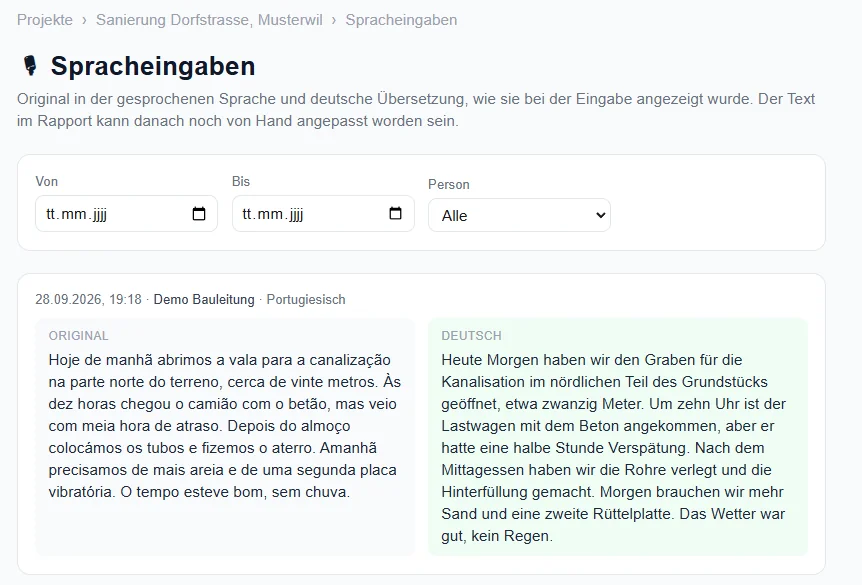
Jede Übersetzung wird mit Original, Sprache, Zeitpunkt und Person gespeichert — unveränderlich, so lange wie das Projekt. Gibt es später Streit, was gemeint war, zählt das Original: Maschinenübersetzungen fallen nicht jedes Mal wortgleich aus.
Zu finden im Projekt unter Spracheingaben. Hat jemand zu einem Rapport in einer anderen Sprache gesprochen oder geschrieben, steht unten im Rapport ein Link dorthin. Bauführer und Inhaber sehen alle Eingaben der Firma, alle anderen ihre eigenen.
Regie: ein Haken, kein zweites Formular
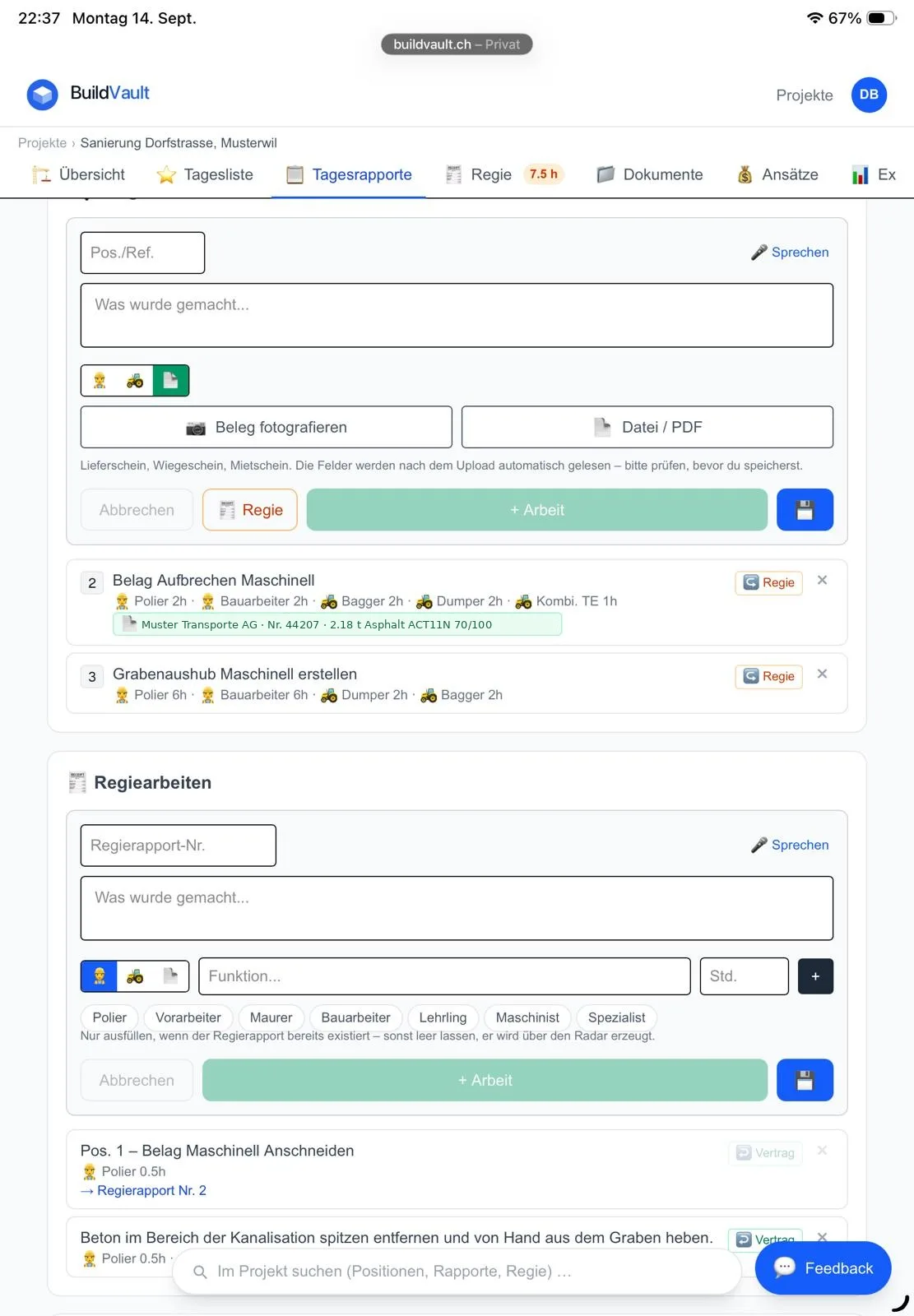
Ist eine Arbeit nicht im Vertrag — der Bauherr will plötzlich den alten Graben von Hand ausheben —, dann beim Erfassen den Knopf Regie setzen. Die Zeile erhält das Regie-Etikett, und die Stunden landen im Regie-Radar des Bauführers (Regierapport). Sonst ändert sich nichts: gleiche Zeile, gleiche Stunden.
Hat die Bauleitung bereits eine Regierapport-Nummer genannt, tragen Sie sie unter Regierapport-Nr. ein. Sonst leer lassen — die Nummer vergibt BuildVault beim Erstellen.
Wurde etwas fälschlich als Regie markiert: Haken wieder weg, solange der Rapport offen ist.
Lieferschein an der Arbeit
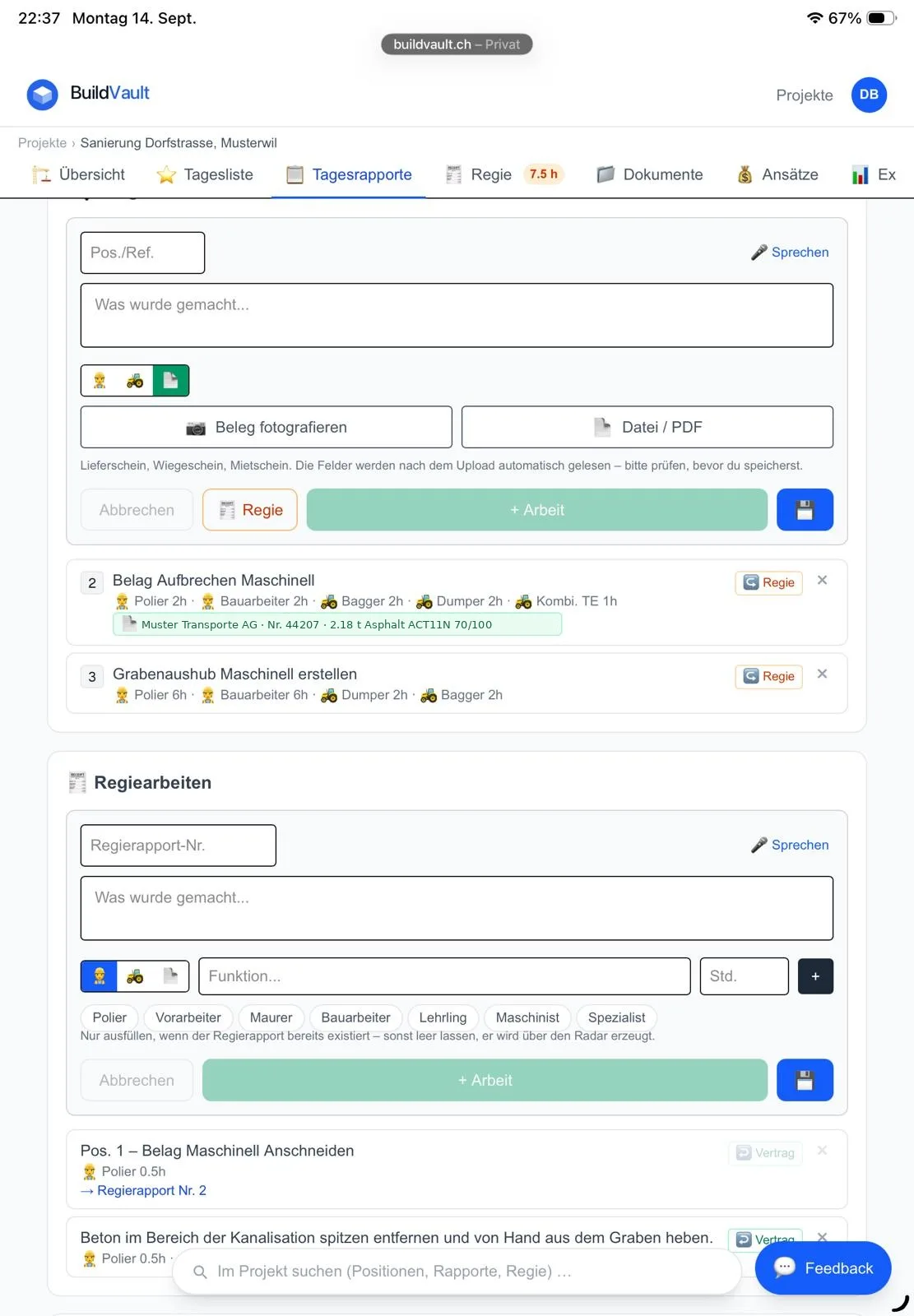
Ein Wiegeschein gehört zu der Arbeit, die er belegt — 2.18 t Asphalt zu «Belag aufbrechen», nicht in die Ablage. Deshalb bei der Arbeitszeile Beleg fotografieren oder Datei / PDF. BuildVault liest Lieferant, Datum, Belegnummer, Material und Menge heraus und zeigt die Felder mit dem Vermerk KI-Vorschlag. Prüfen, korrigieren, speichern. Sobald Sie ein Feld anfassen, gilt es als Ihre Eingabe.
Der Beleg hängt danach als grüner Chip an der Arbeit und ist im Regierapport, im Excel-Export und im PDF wiederzufinden.
Belege ohne Arbeitsbezug (Mietschein, Tagesmiete Kompressor) kommen unter Belege ans Ende des Rapports, mit Bezeichnung.
Fotos
Unter Fotos hängen Sie Bilder des Tages an — Zustand am Morgen, Ergebnis am Abend. Die Fotos erscheinen im PDF.
Abschliessen
Abschliessen setzt den Rapport auf schreibgeschützt. Danach kann niemand mehr Stunden ändern — das ist der Sinn: ein abgeschlossener Rapport ist ein Nachweis. Braucht es eine Korrektur, öffnet der Bauführer den Rapport wieder; der Verlauf bleibt sichtbar.
PDF exportieren erzeugt das Rapportblatt mit Kopf (Projekt, Bauherr, Datum, Wetter, Verfasser), dem Stundenraster je Arbeit, Belegen und Fotos. Belege und Fotos sind im PDF als Links hinterlegt; die Links gelten sieben Tage. Danach das PDF neu erzeugen — die Dateien selbst bleiben in BuildVault.